
はじめに
長期レンタカーでは、スマートフォンを地図、連絡、音楽再生に毎日使う方も多いでしょう。しかし、車を受け取ってからUSB端子の形が合わない、ホルダーが安定しない、CarPlayやAndroid Autoにつながらないと分かると、出発前の準備が慌ただしくなります。
優先したいのは、便利さよりも運転前に安全な利用環境を完成させることです。走行中にスマホを操作したり画面を見続けたりせずに済むよう、充電、固定、ナビ連携、通知設定を停車中に確認します。貸出車ごとの装備と取扱説明書、契約先の案内を基準に準備しましょう。
この記事のポイント
✔ 充電端子の形だけでなく、給電用かデータ通信対応かを確認します
✔ ホルダーは運転視界・エアバッグ・車載カメラを妨げない位置に置きます
✔ CarPlayやAndroid Autoの初期設定は、安全な場所に停車して出発前に終えます
✔ 走行中に再設定が必要になったら操作せず、安全な場所へ停車します
目次
CAR3 RENTACAR HIROSHIMA
広島で長期レンタカーを探している方へ
カースリーレンタカーという選択肢
1週間から1ヶ月以上の利用まで、必要な期間だけ車を使えるレンタカーサービスです。
出張・代車・法人利用・一時的な車利用にも対応しています。
受取前にスマホの使い方を決める
必要な機能を三つに分ける
最初に、充電、地図表示、通話・音楽など、自分が車内で使いたい機能を分けます。「USB端子がある」という情報だけでは、充電だけできる端子なのか、車載ディスプレイとのデータ通信にも使える端子なのか分かりません。
地図をスマホ画面、車載ナビ、車載ディスプレイのどこで見るかも決めると、確認すべき装備が明確になります。
スマホ本体とケーブルの規格を確認する
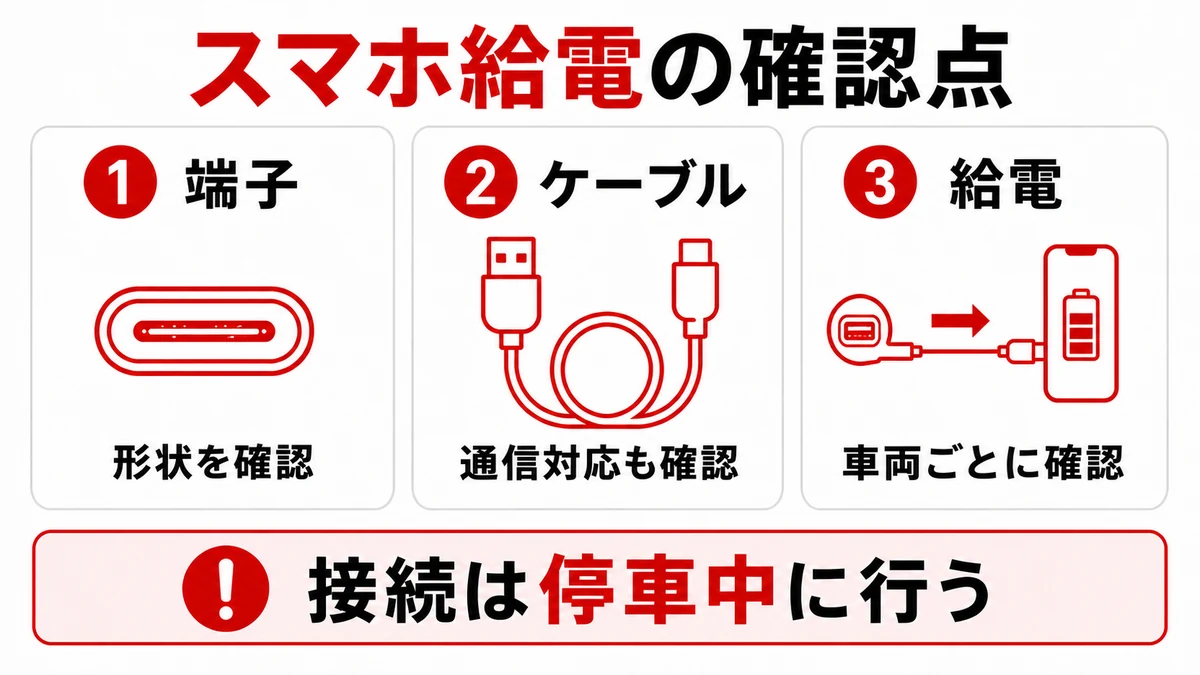
スマホ側の端子がUSB-CかLightningか、手持ちケーブルが充電だけでなくデータ通信にも対応するかを確認します。見た目が同じ端子でも、ケーブルの性能や状態によって接続が安定しない場合があります。
長期利用では、端子へ負担がかからず、運転操作部へ垂れ下がらない長さを選びます。
契約先へ車載装備を質問する
予約時には、USB-A・USB-C・アクセサリーソケットの有無、端子の位置、車載ディスプレイの連携機能を聞きます。ただし、同じ車種名でも年式やグレード、搭載ナビによって装備が異なる場合があります。
「同型車なら必ず対応」と決めつけず、実際の貸出予定車で確認できる範囲を尋ねましょう。特定の端子や機能が必須なら、代替手段も含めて相談しておくと安心です。
充電端子と給電方法を確認する
端子の表示と取扱説明書を見る
受取時は、端子の形、スマートフォンや充電を示す表示、取扱説明書の該当箇所を確認します。USB端子が複数あっても、すべてが同じ用途とは限りません。CarPlayなどに使う接続先が指定されている車もあります。
出力を見た目だけで推測せず、契約先の説明と車両の表示を優先します。
ケーブルを差した状態で安定性を見る
車を安全な場所に停車し、セレクトレバーをPに入れた状態で、充電が始まるか、接続が途切れないかを試します。コネクターが緩い、端子が熱い、警告が出るなど気になる状態があれば使用をやめ、契約先へ伝えます。
端子へ斜めに力をかけず、接続は必要最小限にします。車両側端子の清掃・分解は避けてください。
アクセサリーソケットは許可範囲で使う
アクセサリーソケット用充電器を使う場合は、対応条件と持ち込み機器の使用可否を取扱説明書と契約先へ確認します。
エンジン停止中も通電するかは車両ごとに異なります。駐車後に充電器を差したままにせず、降車時はスマホと持ち込み機器を回収しましょう。
| 確認対象 | 見るポイント | 判断を仰ぐ先 |
|---|---|---|
| USB端子 | 形・位置・充電用かデータ対応か | 車両表示・取扱説明書・契約先 |
| ケーブル | スマホ端子・データ対応・長さ・傷み | スマホメーカーの案内 |
| 車載連携 | 有線・無線・対応する端子 | 車両メーカーの案内・契約先 |
| 持ち込み充電器 | 対応条件・設置位置 | 製品説明書・契約先 |
RELATED SERVICE
必要な期間だけ車を使うなら
カースリーレンタカーも便利です
ウィークリー・マンスリー利用に対応しているため、短期から長期まで柔軟に車を確保できます。
料金・車両を見る →スマホホルダーは安全な位置に固定する
運転視界と操作部をふさがない
スマホが前方視界、メーター、ミラー、車載ディスプレイを隠す位置は避けます。ハンドル、シフトレバー、各種スイッチの操作を妨げず、ケーブルがペダル付近へ落ちないことも確認します。
画面が見やすい高さでも、道路を見る視線を大きく外す位置では安全とはいえません。取り付け後は運転席へ正しく座り、視界と操作の両方を確かめます。
エアバッグの展開範囲へ置かない
ダッシュボード、ハンドル周辺、ドアやフロントピラー付近などは、エアバッグが展開する範囲と重なる可能性があります。ホルダーやスマホが干渉すると、正常な作動を妨げたり、展開時に飛ばされたりする危険があります。
安全な位置は車種ごとに異なるため、取扱説明書のSRSエアバッグ配置を確認します。助手席側や空調の送風口なら必ず安全、と一律に判断してはいけません。
カメラやセンサーの禁止範囲も確認する
先進運転支援用のカメラやセンサーは、フロントガラス上部などにあります。吸盤やスマホの映り込みが影響する可能性もあります。
フロントガラスへの吸盤取り付けや強力な粘着材の使用は、車両の説明書と契約先の許可を確認します。内装を傷める固定方法や、跡が残る貼り付けは避けましょう。
CarPlayとAndroid Autoの対応を確かめる
車・スマホ・ソフトの組み合わせを見る
Apple CarPlayもAndroid Autoも、スマホだけが対応していれば使えるわけではありません。貸出車の車載ディスプレイ、スマホの機種やOS、接続方式が対応している必要があります。
対応可否は車種名だけで判断せず、搭載オーディオやナビの取扱説明書で確認します。既存装備の範囲で使いましょう。
有線接続は指定端子とケーブルを使う
CarPlay対応端子にはスマートフォンのアイコンなどが表示される場合があります。Android AutoもすべてのUSB端子で動くとは限らないため、データ通信対応の指定端子へ、状態のよい対応ケーブルをつなぎます。
画面連携が始まらない場合は停車したまま、端子、ケーブル、車載機の設定を順に確認します。
ワイヤレス対応は別条件として確認する
有線CarPlayに対応していても、ワイヤレス接続まで対応するとは限りません。Android Autoも、車載機とスマホの双方がワイヤレス要件を満たす必要があります。
初回ペアリングではBluetoothやWi-Fiの設定、画面上の許可操作が必要になることがあります。安全な場所で停車し、Pレンジに入れてから、車両とスマホの公式手順に沿って設定します。
RELATED SERVICE
必要な期間だけ車を使うなら
カースリーレンタカーも便利です
ウィークリー・マンスリー利用に対応しているため、短期から長期まで柔軟に車を確保できます。
料金・車両を見る →出発前にナビと通知を設定する
目的地と経路は走り出す前に入力する
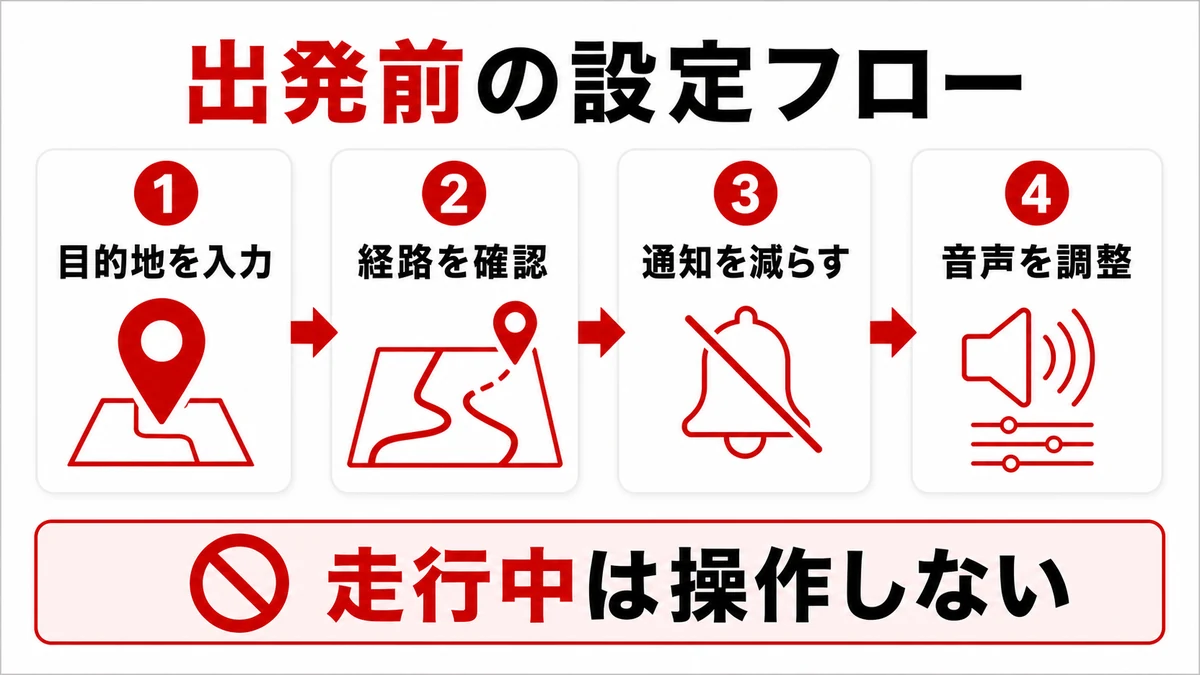
目的地、経由地、駐車場を出発前に入力し、最初の案内方向まで確認します。通信が不安定になりそうな区間では、スマホの地図アプリが提供するオフライン機能を停車中に準備する方法もあります。
案内が実際の規制と異なる場合は、現地の標識や警察官の指示を優先してください。
通知を減らして注意の中断を防ぐ
着信、メッセージ、アプリ通知が続くと、固定したスマホでも画面へ意識が向きます。出発前にドライブモードや集中モードを設定し、不要な通知を抑えます。
運転中はすぐ応答できないことを相手へ伝え、音声読み上げも必要な通知だけに絞ります。
音量と音声案内を停車中に調整する
ナビ音声が小さすぎると画面確認が増え、大きすぎると周囲の音が聞き取りにくくなります。案内音量、音楽とのバランス、音声操作の呼び出し方法を出発前に試します。
音声操作は手で触れないための補助ですが、何でも走行中に頼めるという意味ではありません。認識しない、複雑な操作が必要、画面確認を求められる場合は使い続けず、安全な場所へ停車します。
走行中は操作せず停車して見直す
手に持たなくても画面を見続けない
警察庁は、走行中にスマートフォンを使用したり、スマホやカーナビの画像を注視したりしてはいけないと案内しています。ホルダーへ固定していれば自由に操作できるわけではありません。
経路案内が分かりにくいときも、画面を見続けず道路状況へ注意を戻します。設定変更は安全な場所へ停車してから行うことを徹底しましょう。
信号待ちを設定時間にしない
赤信号で停止していても、発進の遅れや周囲の見落としにつながります。目的地変更やケーブルの差し直しは交差点で急いで行わず、駐車できる安全な場所へ移動します。
交通の流れを妨げる路肩や、駐停車が禁止された場所へ止めてはいけません。少し遠回りでも、駐車場など落ち着いて操作できる場所を選びます。
同乗者へ操作を頼む範囲を決める
同乗者がいる場合は、目的地変更や着信内容の確認を依頼できます。ただし、運転者が横から画面を見続けたり、操作方法の説明に気を取られたりしては本末転倒です。
アカウント連携など複雑な作業は、停車後に運転者自身が確認します。
長期利用中も配線と設定を見直す
ホルダーの緩みとケーブルの傷みを見る
長く使うと、振動や温度変化でホルダーが緩んだり、ケーブルの根元が傷んだりします。出発前に軽く触れて固定状態を見て、ぐらつき、ひび、被覆の破れがあれば使用を中止します。
固定具が落ちても走行中に拾わず、停車後に確認します。追加の接着剤は使わず、契約先へ相談してください。
高温になる車内へスマホを放置しない
直射日光が当たるダッシュボード周辺は高温になりやすく、スマホやモバイルバッテリーの保管に向きません。駐車して離れるときは車内に置きっぱなしにせず、持ち出します。
充電中に端末やコネクターが普段より熱い、異臭がするなど異常を感じたら接続をやめます。車両側端子に異常が疑われるときは、自分で修理せず契約先へ連絡しましょう。
返却前に接続情報を整理する
Bluetoothの登録名、CarPlayやAndroid Autoの接続履歴、車載ナビの目的地履歴など、個人情報につながるデータが残ることがあります。返却前に、車両の取扱説明書と契約先の案内に従って整理します。
他の利用者や車両の設定まで消さないよう、初期化を独断で行うのは避けます。持ち込んだホルダー、ケーブル、充電器も忘れず回収してください。
RELATED SERVICE
必要な期間だけ車を使うなら
カースリーレンタカーも便利です
ウィークリー・マンスリー利用に対応しているため、短期から長期まで柔軟に車を確保できます。
料金・車両を見る →出発前チェックを一枚にまとめる
接続項目を記録する
使用するUSB端子、ケーブル、連携方式、有線・無線の別を記録します。つながらないときは走行前に契約先へ相談し、代替として車載ナビを使うかも決めます。
確認日と貸出車の車両名も添えると、別の車の情報との混同を防げます。
設置項目を確認する
ホルダーが視界、エアバッグ、カメラ、スイッチを妨げていないかを運転席から確認します。ケーブルがシフトレバーやペダル側へ垂れていないことも見ます。
運転中の行動を決める
次の三つを出発ルールとして共有すると、接続不良が起きても慌てにくくなります。
- 目的地、通知、音量は出発前に設定する
- 走行中はスマホを操作せず、画面を見続けない
- 再設定は駐車できる安全な場所へ停車して行う
まとめ
- スマホ、ケーブル、貸出車の対応を受取前に照合します。
- ホルダーは視界、エアバッグ、カメラを妨げない位置へ置きます。
- CarPlayやAndroid Autoの初期設定は停車中に完了させます。
- 接続が切れても走行中は触らず、安全な場所へ停車します。
まずは必要な機能を書き出し、契約先へ端子と車載連携の対応を確認しましょう。出発前に設定を終えることが、スマホを便利さではなく安全につなげる第一歩です。
よくある質問
Q:USB端子があればCarPlayやAndroid Autoを使えますか?
A:必ず使えるとは限りません。充電専用端子もあり、車載ディスプレイ、スマホ、OS、ケーブル、接続方式の対応が必要です。実際の貸出車の取扱説明書と契約先の案内で確認してください。
Q:スマホホルダーをフロントガラスへ付けてもよいですか?
A:車種によって、視界、エアバッグ、運転支援カメラの禁止範囲と重なる可能性があります。吸盤跡や内装損傷も考えられるため、自己判断で取り付けず、取扱説明書と契約先へ確認しましょう。
Q:音声操作なら走行中に何を頼んでも安全ですか?
A:音声操作も万能ではありません。認識結果を画面で確かめたり、複雑なやり取りへ注意を奪われたりする場合があります。出発前の設定を基本とし、うまく動かないときは安全な場所へ停車してください。
Q:接続が突然切れたら、その場でケーブルを差し直してよいですか?
A:走行中は差し直さないでください。経路が分からなくてもスマホを操作せず、標識に従って安全に走行し、駐車できる場所へ停車してから端子とケーブルを確認します。
CAR3 RENTACAR HIROSHIMA
広島で
長期レンタカーをお探しの方へ
カースリーレンタカー広島では、ウィークリー・マンスリー利用に対応したレンタカーをご用意しています。
法人利用・出張・代車・一時利用など、必要な期間だけ柔軟にご利用いただけます。