
はじめに
長期レンタカーを返却するときは、給油や忘れ物だけでなく、カーナビやBluetoothに残った個人情報も確認したいところです。目的地履歴、登録地点、スマートフォン名、電話帳や発着信履歴など、残る可能性がある情報は一つではありません。しかも、車載機からスマートフォンを削除する操作と、スマートフォンから車両を削除する操作は別です。Bluetoothをオフにしただけでは登録解除にならない点にも注意しましょう。この記事では、安全に停車した状態で行う返却前の確認を、車載機、iPhone、Androidの順に整理します。
この記事のポイント
✔ 車載機側とスマートフォン側の両方で登録一覧を確認します。
✔ 目的地履歴、登録地点、Bluetooth端末、電話関連データを分けて探します。
✔ メニュー名は車種・ナビ型式・OSによって異なるため、実画面と取扱説明書を優先します。
✔ 全情報の初期化は自己判断で行わず、必要なら貸出店舗へ確認します。
目次
CAR3 RENTACAR HIROSHIMA
広島で長期レンタカーを探している方へ
カースリーレンタカーという選択肢
1週間から1ヶ月以上の利用まで、必要な期間だけ車を使えるレンタカーサービスです。
出張・代車・法人利用・一時的な車利用にも対応しています。
返却前に残りやすい個人情報を分けて把握する
カーナビの個人情報削除は、履歴を一つ消せば完了とは限りません。ナビ、電話、接続機器で保存先や削除画面が分かれる場合があるため、最初に「何を探すか」を整理します。
目的地履歴と登録地点を別々に見る
検索した住所や施設が目的地履歴に残るほか、「自宅」「お気に入り」「メモリ地点」に場所を登録している場合があります。履歴を消しても登録地点が残る仕様もあるため、履歴と登録地点は別項目として確認します。勤務先などが推測できる情報も削除対象です。
Bluetooth端末名と電話データを確認する
登録機器一覧には、スマートフォンの機種名や利用者が付けた端末名が表示されます。ハンズフリー利用時に許可した場合、電話帳や発着信履歴などが取り込まれる機種もあります。端末登録だけでなく電話メニューも見ましょう。
CarPlayやAndroid Autoの接続先も対象にする
Apple CarPlayやAndroid Autoを使った場合は、Bluetooth一覧とは別にスマートフォン連携の登録車両が表示されることがあります。Wi-Fi接続を併用する機種もあるため、Bluetoothだけを見て終えないことが大切です。どの情報が保存されるかは装備で異なるので、利用した機能を思い出して確認範囲を決めます。
削除は車載機とスマートフォンの両側で行う
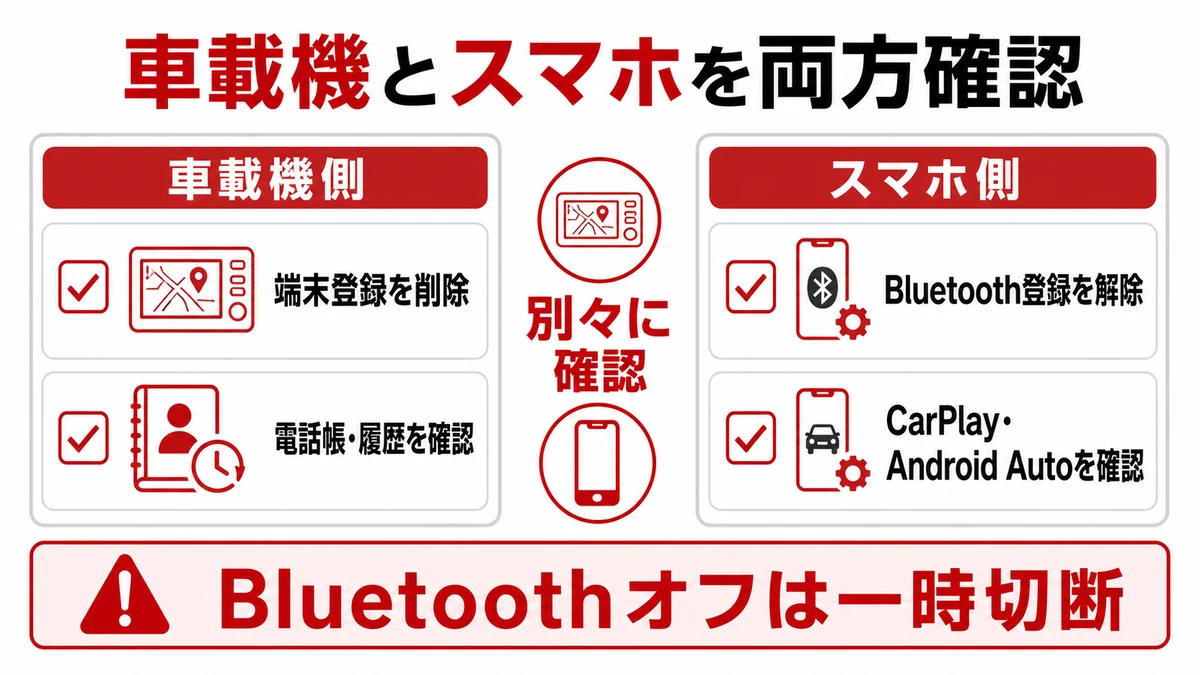
返却前は、車載機から自分の端末を削除し、スマートフォンからも車両・ナビの登録を解除します。片側の一覧から消えても、もう片側の登録まで消えたとは判断しません。一時切断と登録削除も区別します。
一時切断と登録解除を混同しない
Bluetoothをオフにする、ケーブルを抜く、エンジンを切る操作は接続を止めますが、登録削除とは限りません。「登録機器を削除」「このデバイスの登録を解除」など、削除を意味する画面まで進みます。
先に車載機、次にスマホの順で照合する
まず車載機で自分の端末名を個別削除し、次にスマートフォンでナビや車両名の登録を解除します。同じ名称が複数ある場合は接続表示と照合し、無関係なイヤホンや別の車を誤って削除しないようにします。
操作は走行中ではなく停車後に始める
画面操作は返却店舗へ向かう途中では行わず、安全な場所に停車してから始めます。車両を取扱説明書どおりの安全な状態にし、時間に余裕を持って確認してください。走行中に操作できない機種もあります。返却時刻の直前ではなく、到着予定の20〜30分前を目安に作業時間を確保すると安心です。
RELATED SERVICE
必要な期間だけ車を使うなら
カースリーレンタカーも便利です
ウィークリー・マンスリー利用に対応しているため、短期から長期まで柔軟に車を確保できます。
料金・車両を見る →車載機側は個別項目から順番に整理する
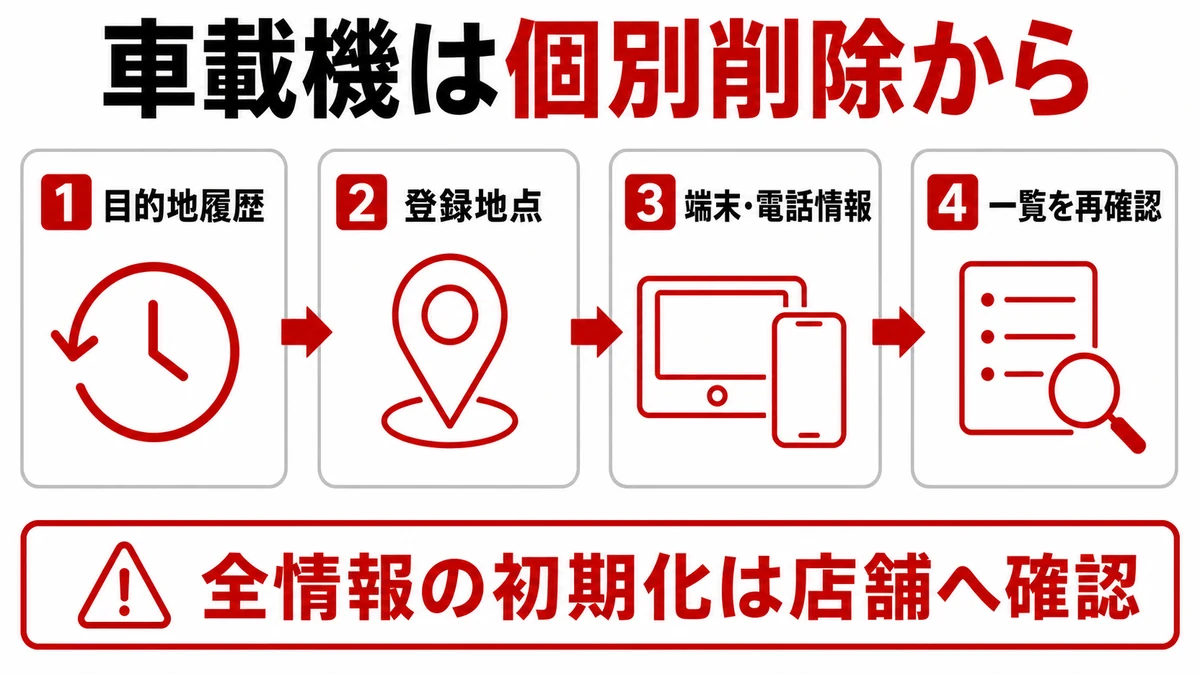
車載機では影響範囲の小さい個別削除から進めます。画面名や階層は車種・年式・ナビ型式で変わるため、項目名は目安とし、実車の画面と取扱説明書を優先してください。
ナビの履歴と保存地点を削除する
ナビ設定や目的地メニューから、目的地・検索履歴、登録地点、お気に入り、自宅登録などを確認します。一括削除でも、履歴だけか登録地点まで含むかを確認します。削除後は一覧へ戻り、自分が入力した場所が表示されないことを見届けます。
Bluetooth登録機器と電話履歴を削除する
接続、Bluetooth、電話などのメニューから自分の端末を個別削除します。その後、電話帳、発着信履歴、ワンタッチダイヤルも確認します。自動転送が有効だと再接続時に情報が戻る場合があるため、不要な再接続は避けます。
全情報の初期化は店舗確認後に判断する
「全ての情報を初期化」「工場出荷状態に戻す」などは、個人情報だけでなく、車両固有の設定やナビ設定まで変更し、元に戻せない場合があります。レンタカーは自分の所有物ではないため、返却時に必ず全初期化するという案内ではありません。個別削除で対応できないときは、操作せず貸出店舗へ車種・ナビ型式と残っている項目を伝えます。
iPhoneはBluetoothとCarPlayを別々に解除する
iPhoneでは、Bluetoothアクセサリとしてのナビ登録とCarPlayの車両登録を確認します。iOSのバージョンで表示が異なる場合がありますが、対象名を照合して個別解除します。iPhone本体の初期化は必要ありません。
Bluetoothの車載機登録を解除する
「設定」の「Bluetooth」で車載機名の情報ボタンを選び、「このデバイスの登録を解除」を確認します。コントロールセンターで一時的に切っただけでは登録が残るため、設定画面の一覧から解除します。
CarPlayの車両登録を解除する
CarPlayを使った場合は、「設定」「一般」「CarPlay」から対象車両を選び、「この車の登録を解除」を確認します。Bluetooth解除だけでCarPlay一覧も消えるとは限りません。家族の車などが並ぶ場合は返却車両だけを選びます。
接続解除後に対象名が残っていないか見る
BluetoothとCarPlayの一覧へ戻り、対象名が登録済みとして残っていないことを確認します。削除直後に再接続すると再登録の案内が出ることがあるため、接続操作を繰り返しません。削除できなければ取扱説明書と見比べます。
RELATED SERVICE
必要な期間だけ車を使うなら
カースリーレンタカーも便利です
ウィークリー・マンスリー利用に対応しているため、短期から長期まで柔軟に車を確保できます。
料金・車両を見る →Androidは保存済み機器とAndroid Autoを確認する
Androidは端末メーカーやOSのバージョンによって、「接続済みのデバイス」「保存済みのデバイス」「ペア設定済み」など名称が異なります。検索欄がある端末では「Bluetooth」や「Android Auto」で設定を探し、対象車両だけを確かめて削除します。
保存済みBluetooth機器から車載機を削除する
Bluetooth設定で保存済み・ペア設定済みの機器一覧を開き、車載機名の設定ボタンから「削除」「ペア設定を解除」などを選びます。単に接続をオフにした状態では保存済み一覧に残る場合があります。車載機側でも端末登録を削除し、両側の一覧を照合してください。
Android Autoの接続車両を見直す
Android Autoの設定には、以前接続した車両を確認する項目があります。返却する車が残っていれば、表示される案内に従って登録を解除します。「すべての車を削除」に相当する操作しか見つからない場合は、他の所有車や家族の車の登録まで消える可能性を確認し、必要性を判断してから進めます。
連絡先などの権限と再接続を確認する
車とのペア設定では、連絡先、通話、メッセージなどへのアクセスを許可する場合があります。権限をオフにすることと、車載機へ転送済みの情報を消すことは同じではありません。スマートフォン側の権限だけで終えず、車載機の電話帳・履歴も確認し、削除後に再度ペア設定しないようにします。
削除後は一覧・持ち物・店舗への連絡を確認する
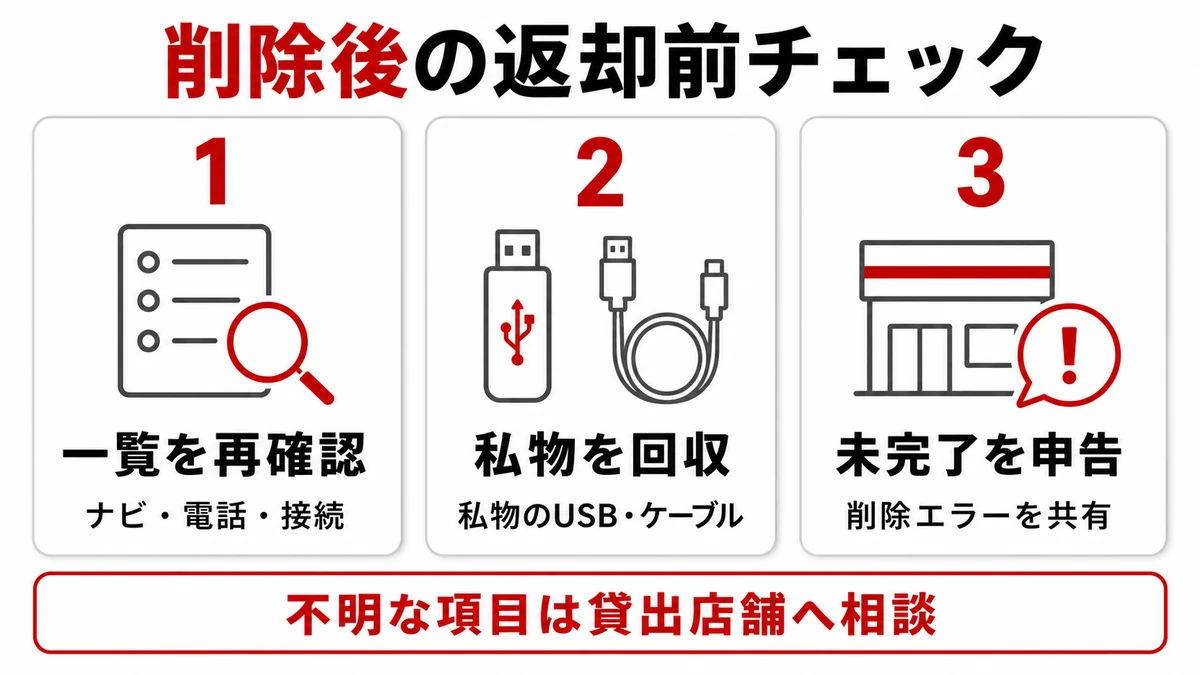
削除後は作業した項目を開き、対象が残っていないか確認します。エラーや不明な項目があれば、初期化を繰り返さず貸出店舗へ相談します。
車載機の各一覧をもう一度開く
目的地履歴、登録地点、Bluetooth機器、電話帳・発着信履歴、スマートフォン連携を再確認します。削除中に電源を切ると処理が終わらない機種もあるため、完了画面まで待ちます。
ケーブルや記録媒体の忘れ物も確認する
ケーブル、ホルダー、充電器、自分で挿したUSBメモリやSDカードを回収します。車両にもともとあるSDカードはナビ用の可能性があるため、勝手に抜いたり初期化したりしません。
不明な項目は貸出店舗へ具体的に伝える
削除できない情報は、「端末名がBluetooth一覧に残る」など項目を具体的に伝えます。個人名や住所は書かず、車種、ナビの表示、試した個別削除を伝えて店舗の指示に従います。
| 確認場所 | 返却前に見る項目 | 完了の目安 |
|---|---|---|
| 車載ナビ | 目的地履歴、登録地点、自宅 | 自分が入力した場所が一覧にない |
| 車載機の接続 | Bluetooth端末、電話帳、発着信履歴 | 自分の端末名・電話情報が表示されない |
| iPhone | Bluetooth、CarPlay | 返却車両が登録済み一覧にない |
| Android | 保存済み機器、Android Auto | 返却車両の登録が一覧にない |
| 車内 | USB・SD、ケーブル、ホルダー | 私物を回収し、車両備品は残している |
RELATED SERVICE
必要な期間だけ車を使うなら
カースリーレンタカーも便利です
ウィークリー・マンスリー利用に対応しているため、短期から長期まで柔軟に車を確保できます。
料金・車両を見る →返却直前の10分で最終確認を閉じる
最後は確認対象を増やさず、作業済みの項目を順番に照合します。削除できない項目があっても、影響範囲の分からない初期化を急いで選ばないことが大切です。
3つの一覧を順に見直す
車載機のナビ・電話・接続機器、スマートフォンのBluetooth、CarPlayまたはAndroid Autoの順に見ます。端末名と住所情報が表示されないかに絞ると短時間でも確認しやすくなります。
全初期化の確認画面では一度止まる
「元に戻せない」「工場出荷状態」などの表示が出たら、決定せず内容を読みます。個別削除ではない可能性があるため、取扱説明書で影響範囲を確認するか貸出店舗へ相談します。
キーを渡す前に未完了を申告する
削除エラーや見つからないメニューがあれば、返却受付でその場で伝えます。店舗へ任せる場合も、どの項目が残っているかを共有すれば対応を依頼しやすくなります。
まとめ
長期レンタカーの返却前は、カーナビの個人情報削除を車載機とスマートフォンの両側で確認すると、見落としを減らせます。
- 目的地履歴・登録地点・電話情報を分けて確認する
- 車載機とスマートフォンの登録をそれぞれ解除する
- Bluetoothの一時切断だけで完了としない
- 全情報の初期化は貸出店舗へ確認してから判断する
返却直前に慌てないよう、到着前に安全な場所へ停車し、チェック表の順に個別削除から始めましょう。
よくある質問
Q:Bluetoothをオフにすれば個人情報は消えますか?
A:Bluetoothをオフにする操作は、一時的に接続を切るだけの場合があります。スマートフォン側では対象車載機の登録解除、車載機側では自分の端末の個別削除を行い、両方の一覧を確認してください。
Q:カーナビを工場出荷状態に戻してから返却すべきですか?
A:一律には勧められません。全情報の初期化は個人情報以外の設定にも影響し、元に戻せない場合があります。個別削除で対応できないときは、実車の取扱説明書を確認し、貸出店舗へ相談してください。
Q:iPhoneでCarPlayの登録を解除すれば、車載機の電話帳も消えますか?
A:自動的にすべて消えるとは限りません。iPhoneのCarPlayとBluetoothの登録に加え、車載機側のBluetooth機器、電話帳、発着信履歴も別々に確認してください。
Q:返却後に端末登録を消し忘れたことに気付きました。どうすればよいですか?
A:まずスマートフォン側でBluetooth、CarPlay、Android Autoの対象車両を確認し、解除できる登録を削除します。そのうえで貸出店舗へ早めに連絡し、車載機側に残った可能性がある項目と返却日時を伝えて対応を相談してください。
CAR3 RENTACAR HIROSHIMA
広島で
長期レンタカーをお探しの方へ
カースリーレンタカー広島では、ウィークリー・マンスリー利用に対応したレンタカーをご用意しています。
法人利用・出張・代車・一時利用など、必要な期間だけ柔軟にご利用いただけます。